Lançamento de orçamento
Visão Geral
Neste artigo, você aprenderá a:
- Listar orçamentos existentes
- Criar novo orçamento
- Finalizar um orçamento
- Acessar orçamento e finalizar venda
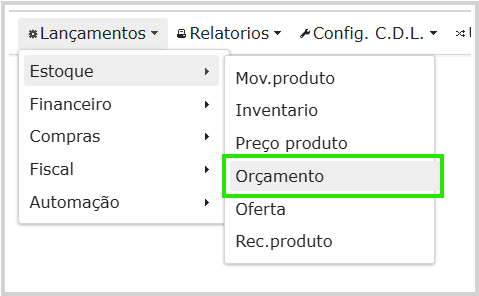
Acesso ao orçamento
No menu principal, navegue até Lançamentos > Estoque > Orçamento
Você terá acessa a lista de orçamentos e também às opções para gerenciamento: Novo, Outros, Filtro e botões de navegação.
Botões disponíveis:
- Novo — Inicia novo orçamento
- Outros - Exibe opções de orçamentos personalizados
- Filtro — Permite filtrar orçamentos
- Botões de navegação - Permitem navegar entre as páginas da lista

Lista de orçamentos
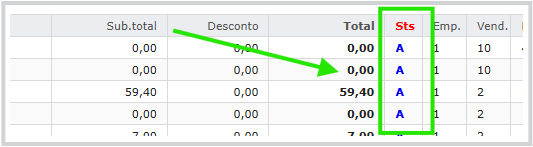
Na lista é exibido por padrão somente orçamentos com o status aberto (A)
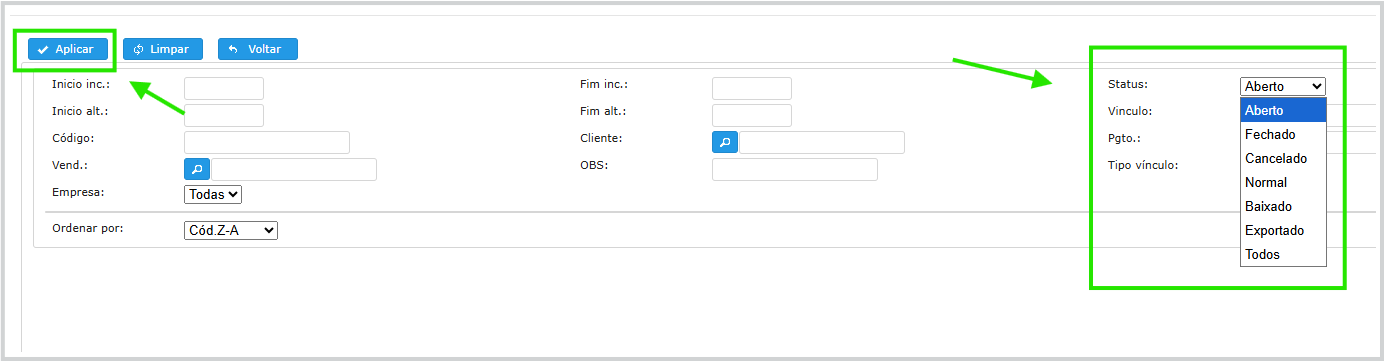
Para exibir orçamentos com o status Fechado ou qualquer um dos status diferentes de aberto, clique no botão Filtro e altere o campo status para a opção desejada ou utilize a opção todos. Clique em Aplicar para utilizar o filtro desejado.
Criar novo orçamento
Para criar um novo orçamento clique no botão Novo .
Insira os dados do cabeçalho do orçamento
- Nome do cliente (O cliente deve ser cadastrado previamente),
- Vendedor
- Forma de pagamento.
Observação: Se não possuir os dados do cliente poderá apenas inserir no campo OBS uma breve descrição como nome do cliente.
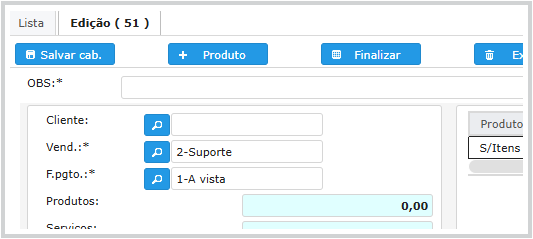
Clique no botão Salvar cab. para salvar os dados do cabeçalho do orçamento.
Adicionar produtos
Insira os produtos do orçamento clicando em + Produto ;
Ao clicar no botão será exibido do lado direito a opção de inserir o produto;
No centro da tela é exibido os produtos que já foram adicionados.
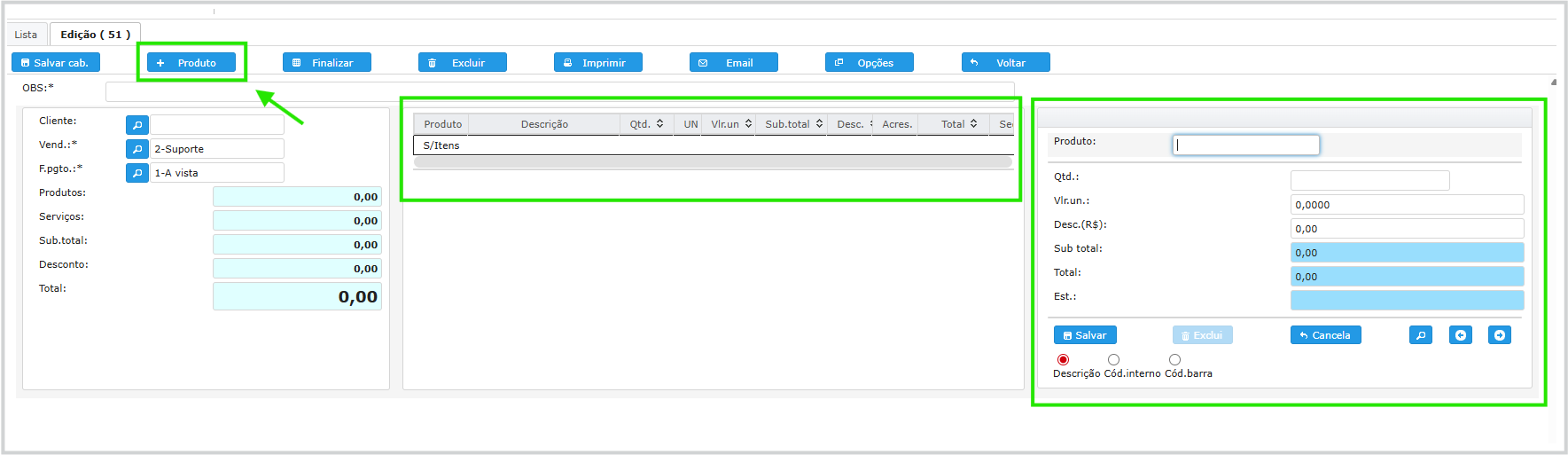
Para adicionar um produto utilize uma das opções disponíveis
- Descrição
- Código interno
- Código de barras
Clique em Salvar para adicionar o produto no orçamento
Utilize a opção Salvar Cab. para salvar o orçamento, você poderá acessá-lo a qualquer momento enquanto ele estiver em aberto
Finalizar orçamento
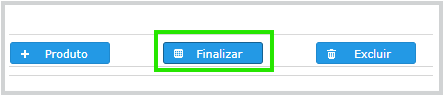
Para finalizar um orçamento clique no botão Finalizar
Adicione desconto e acréscimo se necessário e clique em Finalizar
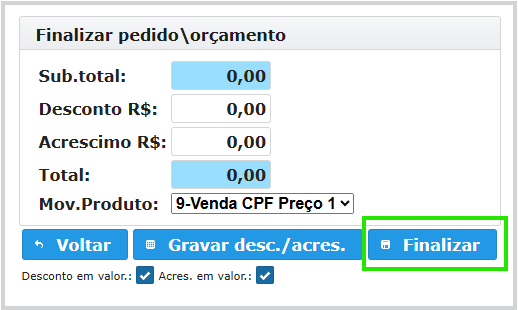
Finalizar venda
Após finalizar o orçamento acesse o movimento de produtos (Lançamentos > Estoque > Mov. produto) para finalizar a venda
O movimento vai aparecer com o status em aberto finalize a venda normalmente seguinte os passos do movimento de produto