Lançamento de Inventário
Visão Geral
Neste artigo, você aprenderá a:
- Como lançar um inventário no sistema e corrigir o estoque
- Status de um inventário
- Formas de buscar um produto para adicionar ao inventário
Acesso ao inventário
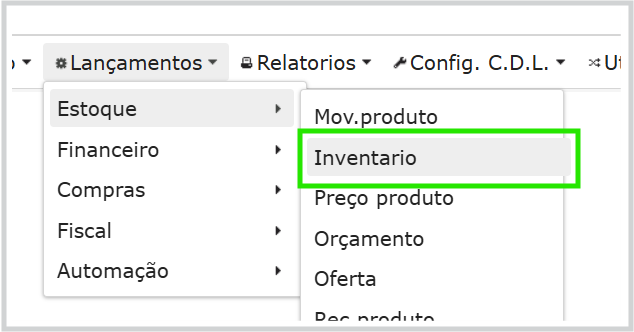
No menu principal, navegue até Lançamentos > Estoque > Inventário
Você terá acessa a lista de inventários abertos e também que já foram processados movimentos e também às opções para gerenciamento: Novo, Pesquisar e botões de navegação.
Botões disponíveis:
- Novo — inicia novo inventário
- Pesquisar — permite pesquisar
- Botões de navegação - Permitem navegar entre as páginas da lista

Novo inventário
Para iniciar um novo inventário clique no botão Novo
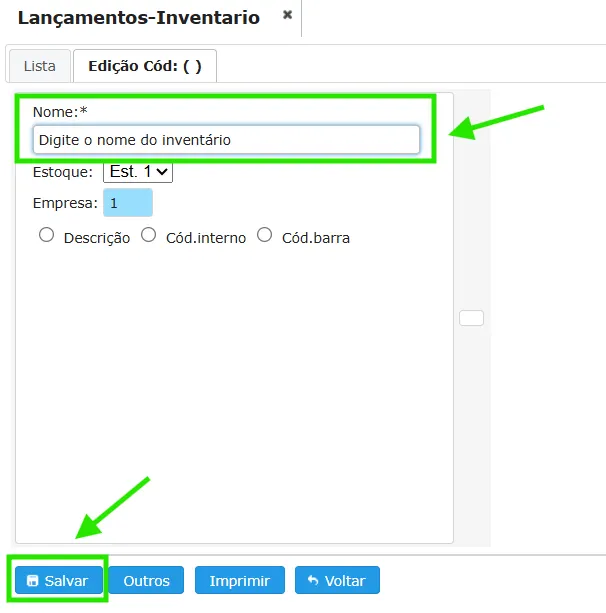
A primeira coisa que deve ser feita é dar um nome para o inventário e depois salvar, conforme figura abaixo.
Após salvar o inventário você poderá inserir os produtos que vão ser contados.
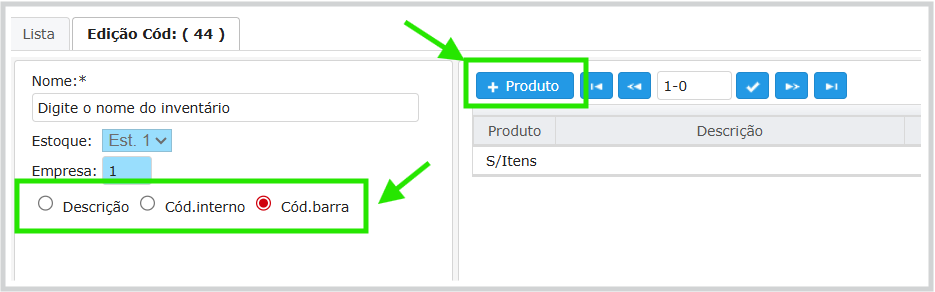
Clique no botão + Produto
Você poderá utilizar para buscar os produto:
- Descrição (Busca o produto apenas digitando)
- Código interno
- Código de barras
Adicione o produto e depois a quantidade depois clique em Salvar
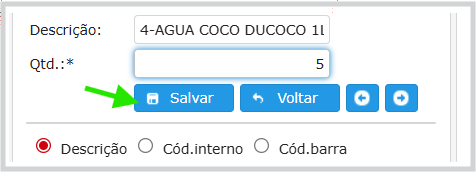
O produto será exibido do lado direito da tela
Editar produto que já foi contado
Se precisar editar algum produto que já tenha sido contado, clique sobre o nome dele.
Ele retornará para o modo de edição.
Aqui, vale uma observação nesse momento de edição o campo quantidade possui um fator de adição ou subtração. No exemplo da agua de coco, como já havíamos contado 5 unidades, e suponhamos que encontramos mais 1 unidade dessa água de coco, devemos apenas adicionar 1 no campo Qtd, totalizando as 6 unidades. Veja nas imagens abaixo:
Antes
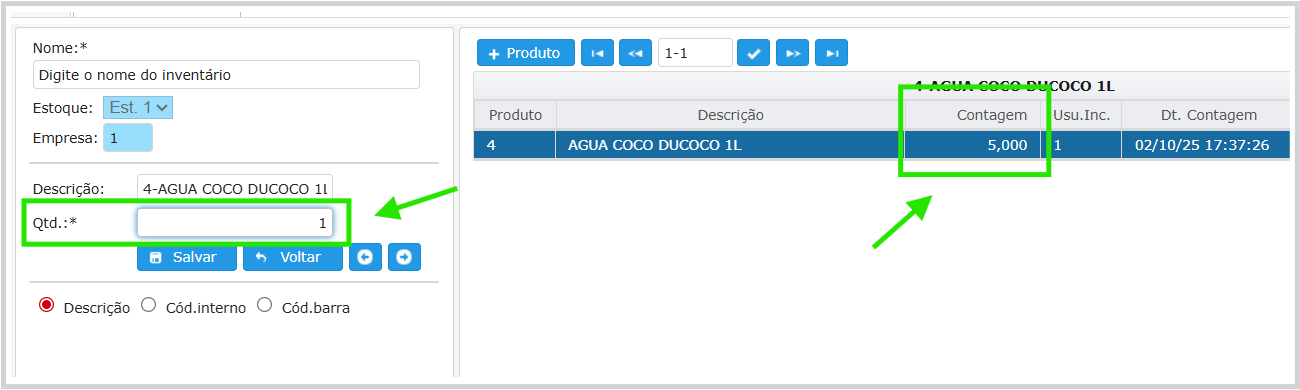
Depois
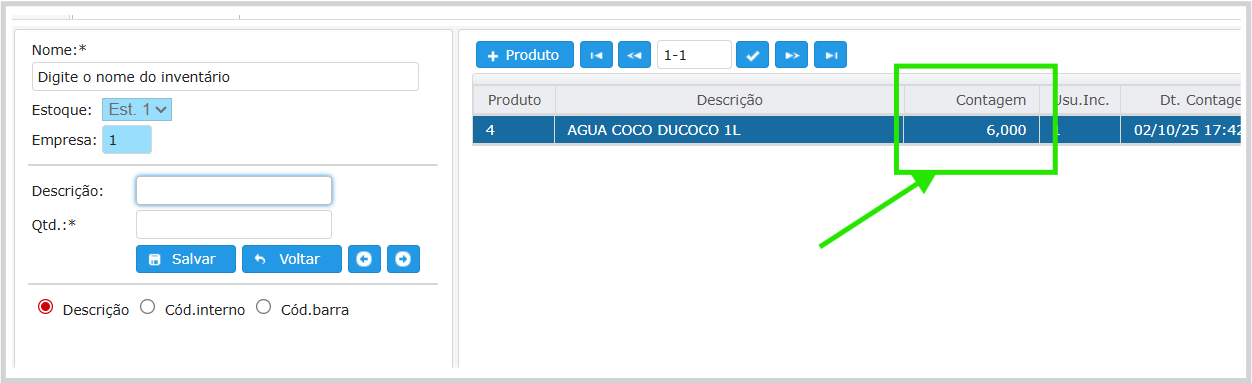
Salvar dados
Utilize sempre o botão salvar para não perder os dados da contagem até que ela seja finalizada. Você poderá sair e retornar quantas vezes for preciso, lembrando apenas de salvar para não perder os dados.
Obs. Isso ainda não atualizou seu estoque no sistema, apenas deixou salvo os dados para não ser necessário iniciar tudo do zero novamente.
Processar inventário e atualizar estoque
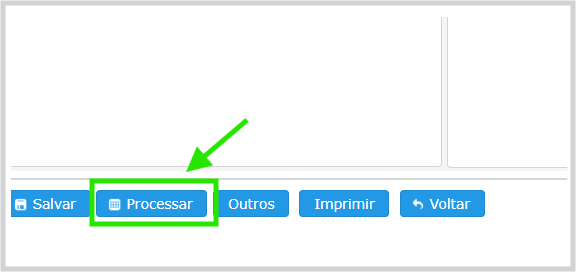
Para processar um inventário e atualizar o estoque clique no botão Processar e confirme.
O estoque dos produtos do inventário serão atualizados no sistema
Cancelar inventário
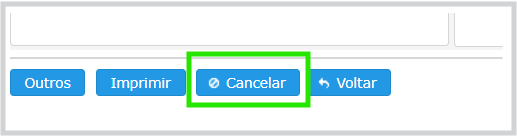
O inventário pode ser cancelado a qualquer momento, lembrando que isso fará com que todos os produtos que foram contados voltem para a contagem anterior ao inventário.
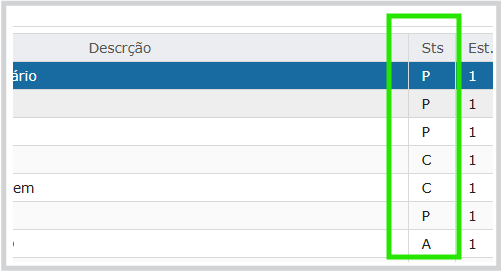
Status do inventário
Existem três status para o inventário
- Aberto -
A - Processado -
P - Cancelado -
C