Cadastro de fornecedor
Nesse artigo você irá aprender sobre os seguintes temas:
- Como cadastrar um fornecedor ?
- Como editar um fornecedor ?
- Cadastro de transportadora
- Tributação
- Vinculação de marca
- Vinculação de produto ao fornecedor
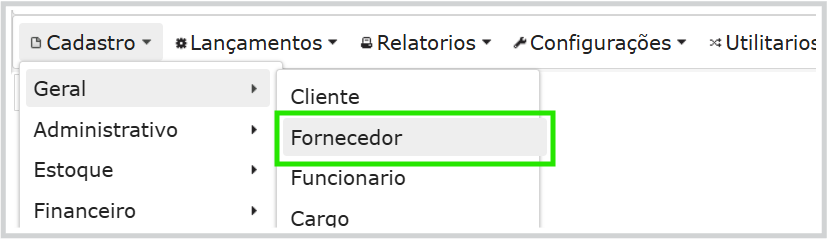
Ao clicar em Fornecedor será aberta a aba de cadastro de todos os fornecedores.
Através dos botões da aba é possível:
- Cadastrar novo fornecedor;
- Pesquisar um fornecedor existente;
- Navegar entre as páginas de fornecedores. Poderão haver várias páginas dependendo da quantidade de cadastros;
- Editar um fornecedor clicando sobre o nome dele.

Cadastrar novo fornecedor
Ao clicar no botão Novo será aberta a página para inserir os dados do fornecedor.
Observação: O cadastro de fornecedor não possui a opção de buscar os dados automaticamente. Utilize o cartão CNPJ que pode ser emitido no site do portal de nota fiscal para agilizar o processo de cadastro.
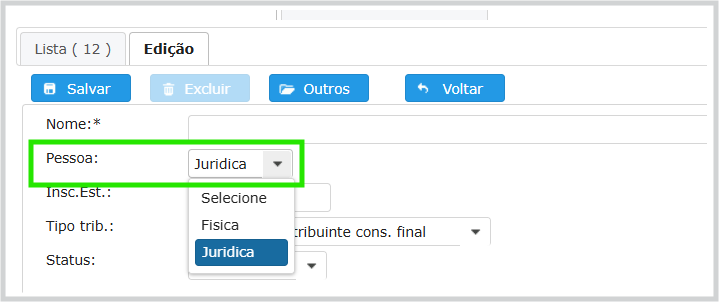
Tipo de pessoa
A primeira opção do cadastro que deve ser inserida é o tipo de pessoa. Clique sobre o dropdown e selecione uma das opções: Física ou Jurídica.
Insira todos os dados solicitados
Informações opcionais
- Inscrição municipal
- R.G
- Dt.RG
- Orgão
- Obs
- Nom.Fant. - Em caso de CNPJ é importante inserir o nome fantasia. Se o fornecedor não possuir pode ser inserido o mesmo nome da Razão Social.
Cadastro de Transportadora
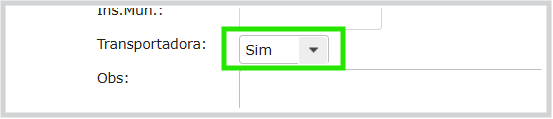
Para cadastrar uma transportadora basta marcar a opção como Sim.
Tributação
Atenção ao preenchimento do campo tributação
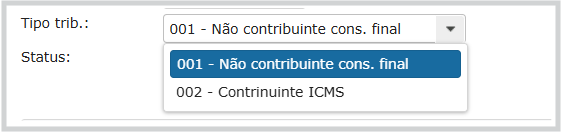
Pessoa física - CPF
O campo tributação, quando se tratar de pessoa física, deve ser mantido a opção **001. Não contribuinte cons. final,** salvo quando o cadastro for de pessoa física produtor rural que poderá ser contribuinte de ICMS.
Pessoa Jurídica - CNPJ
Para cadastro de CMPJ é necessário verificar se é ou não contribuinte de ICMS. Pelo portal da nota fiscal é possível fazer essa verificação. Acesse: https://dfe-portal.svrs.rs.gov.br/NFE/CCC
Verifique sempre a inscrição estadual ativa do fornecedor.
Endereço
Para inserir o endereço do fornecedor, clique no botão Novo endereço. Um popup de edição do endereço será aberto.

Selecione o tipo de endereço e insira o CEP.
Ao inserir o CEP clique no botão de lupa ao lado para que o sistema busque os dados do endereço.
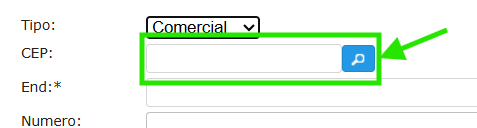
Confira se os dados estão corretos e clique em Confirmar.
Você pode inserir quantos endereços forem necessários.
Telefone
Para inserir o telefone do fornecedor, clique no botão Novo telefone.

Insira os dados solicitados e clique em confirmar
Você pode inserir quantos telefones forem necessários.
Vinculação de marca ao fornecedor
É possível vincular marcas ao forncedor.

Para vincular uma marca a um fornecedor é necessário que essa marca esteja previamente cadastrada.
Ao clicar no botão Nova marca será aberto um pop-pup. Digite o nome da marca que deseja adicionar ela será automaticamente pesquisada no cadastro de marcas e a adição é feita assim que clicar sobre o nome da marca.
Observação: Para adicionar marcas ao fornecedor o cadastro do fornecedor já deve estar salvo.
Vínculo de produto ao fornecedor
Um produto previamente cadastrado deve ser vinculado a um fornecedor para que no momento da entrada de mercadoria o sistema consiga saber que o produto da nota de compra pertence a aquele produto cadastrado no sistema.
O sistema usa como referência o código de barras.
Observação: É possível fazer essa vinculação também no momento da entrada da nota fiscal.
Para efetuar a vinculação pelo cadastro de produto clique no botão Outros e depois clique na opção Produtos vinculados
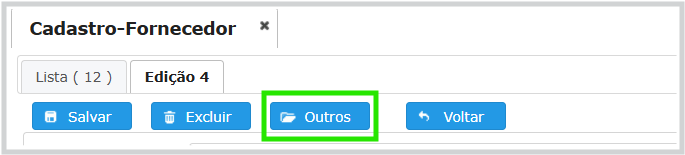
Você poderá ver os produtos que estão vinculados a esse fornecedor e adicionar novos.
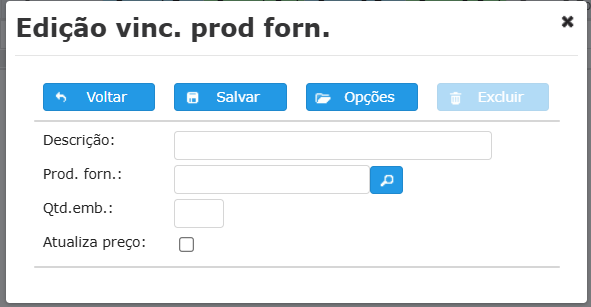
Para adicionar um novo produto clique em + Adicionar . O campo descrição funciona como uma barra de pesquisa. Digite o nome do produto que pretende pesquisar.
No campo Prod. forn. deve ser adicionado o código de barras do produto.
Qtd. emb permite especificar se o produto é entregue em quanitdade de embalagem. Por exemplo: Um refrigerante chega em faldos com 6 unidade, você fez uma compra de 60 unidades de refrigerante totalizando 10 fardos. Na nota vai 10 fardos mas vc precisa dar entrada em 60 unidades. Usando esse campo você pode colocar o valor como 6 e ao fazer a entrada da nota desse fornecedor automaticamente o sistema irá dar entrada considerante que cada fardo possui 6 unidades.
Atualiza preço. vai atualizar o preço de compra automaticamente sempre que der entrada no produto.