Lançamento - Entrada de mercadoria
Visão Geral
Neste artigo, você aprenderá a:
- Dar entrada de mercadoria (Compra)
- Consultar entradas
- Consultar e imprimir nota fiscal
- Verificar notas emitidas contra o seu CNPJ
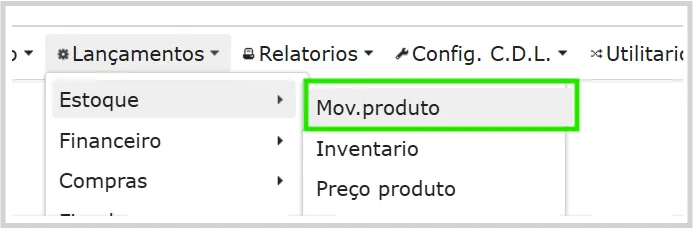
Acesso à entrada de mercadoria (compras)
No menu principal, navegue até Lançamentos > Estoque > Mov. Produto
Você terá acessa a lista de movimentos e também às opções para gerenciamento: Novo, Pesquisar e botões de navegação.
Botões disponíveis:
- Venda — iniciar nova venda (Atalho para CDL Venda de Mercadoria)
- Compra - Iniciar entrada de mercadoria (Ver sobre entrada de mercadoria no link)
- Outros - Exibe todos os movimentos disponíveis
- Filtro — permite filtrar movimentos
- Botões de navegação - Permitem navegar entre as páginas da lista de movimentos

Iniciar uma nova entrada de mercadoria
Utilize o botão Compra ou clique no botão Outros e selecione a opção Compra de Mercadoria NFe.

Ao clicar no botão Outros serão apresentadas outras opções. Utilize a opção de CDL (Configuração de Lançamento) Compra de Mercadorias NFe.
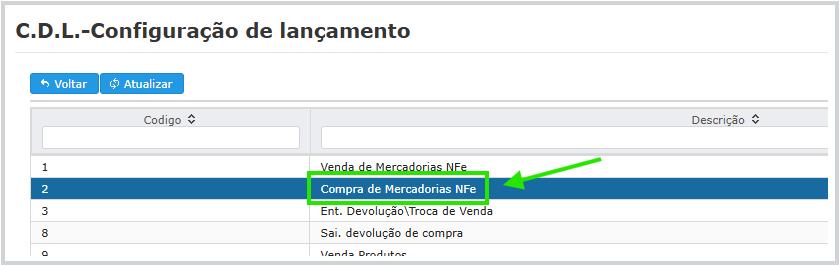
Compra
Ao clicar na opção Compra de mercadorias será aberta a tela para inserir os dados da entrada de mercadoria
A entrada possui três etapas
- Cabeçalho - Onde são inseridos dados do fornecedor e da compra: Nome do fornecedor, Forma de pagamento, comprador
- Itens - Onde serão inseridos os itens da compra
- Finalizadoras - Onde é finalizada a venda podendo inserir os métodos de pagamento usados na compra
Importação de dados automática
Para efetuar uma entrada de mercadoria não há necessidade de digitar os dado manualmente.
O sistema possui uma função onde é possível importar o XML da nota fiscal diretamente na SEFAZ.
Para fazer a importação do XML insira a chave no campo indicado
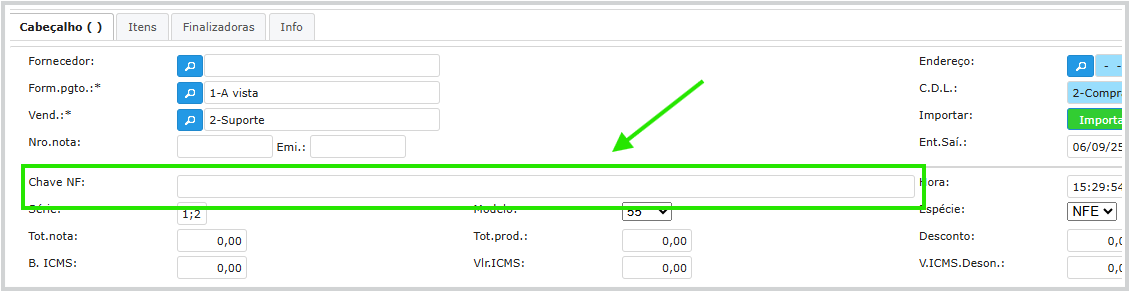
Após inserir a chave do XML clique no botão Importar
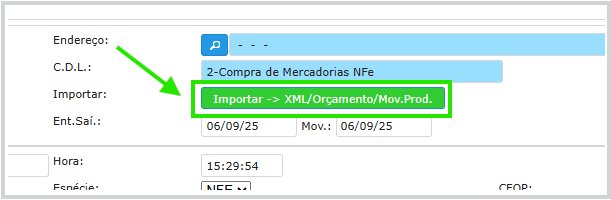
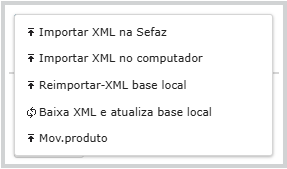
Em seguida selecione dentre as opções disponíveis
- Importar XML na Sefaz - Importa XML diretamente da SEFAZ
(Essa opção será a mais utlizada) - Importar XML no computador - Permite importar o XML diretamente do computador
- Reimportar-XML base local - Utilize essa opção quando já tiver importado o XML para o sistema
- Baixa XML e atualiza base local
- Mov.produto - Permite importar os dados de algum outro movimento
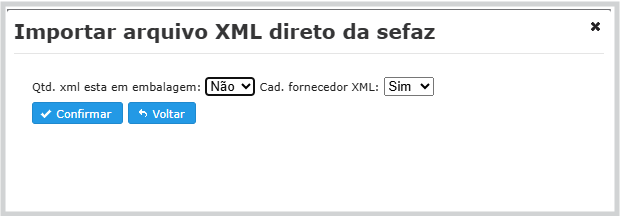
Ao clicar no botão de importar o sistema exibirá um diálogo com duas perguntas
- Qtd. xml esta em embalagem - Indica se um produto está em quantidade de embalagem. Veja sobre no link:
- Cad. fornecedor XML - Se o fornecedor não possuir cadastro ele será cadastrado com as informações do XML
Clique em Confirmar para confirmar as informações
Vinculação de produto ao fornecedor
Para efetuar a entrada é necessário ter o produto já cadastrado.
Veja o link a seguir para mais informações sobre o cadastro de produto: link
Um cadastro de produto pode ser vinculado a vários fornecedores
Assim que efetuar uma importação o sistema vai verificar se o produto está vinculado ao fornecedor e se não estiver será possível efetuar o vínculo clicando diretamente no produto
Pesquise pelo produto cadastrado no sistema e confirme
Faça isso para todos os produtos da nota que não estiverem vinculados
Após o vínculo de todos os produtos clique em Reimportar XML e confirma
Verificação de valores
Sempre verifique se a quantidade e os valores dos produtos estão corretas
Finalizar entrada de mercadoria
Essa é a última parte da entrada, utilize o botão Finalizar que irá permitir adicionar as finalizadoras da compra.
Seleciona a finalizadora referente ao pagamento e clique em Pagar depois clique em Finaliza .
Ao clicar em Finaliza automaticamente será feita a entrada da nota fiscal e atualizado o estoque de produtos. Também é gerado o contas a pagar que permite controlar o financeiro.