Lançamento - Venda de mercadoria
Visão Geral
Neste artigo, você aprenderá a:
- Efetuar uma venda
- Consultar vendas
- Adicionar informações na nota fiscal
- Consultar e imprimir nota fiscal
- Imprimir boleto da venda
- Enviar XML da nota fiscal
Atenção: Todas as configurações apresentadas aqui são as padrões do sistema. Em casos onde foram feitas personalizações ou modificações é necessário solicitar ajuda ao suporte para esclarecimentos.
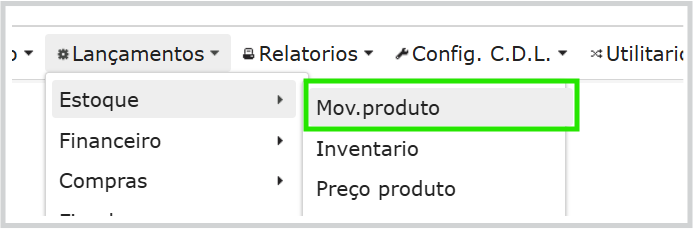
Acesso às vendas
No menu principal, navegue até Lançamentos > Estoque > Mov. Produto
Você terá acessa a lista de movimentos e também às opções para gerenciamento: Novo, Pesquisar e botões de navegação.
Botões disponíveis:
- Venda — iniciar nova venda (Atalho para CDL Venda de Mercadoria)
- Compra - Iniciar entrada de mercadoria (Ver sobre entrada de mercadoria no link)
- Outros - Exibe todos os movimentos disponíveis
- Filtro — permite filtrar movimentos
- Botões de navegação - Permitem navegar entre as páginas da lista de movimentos

Iniciar uma nova venda
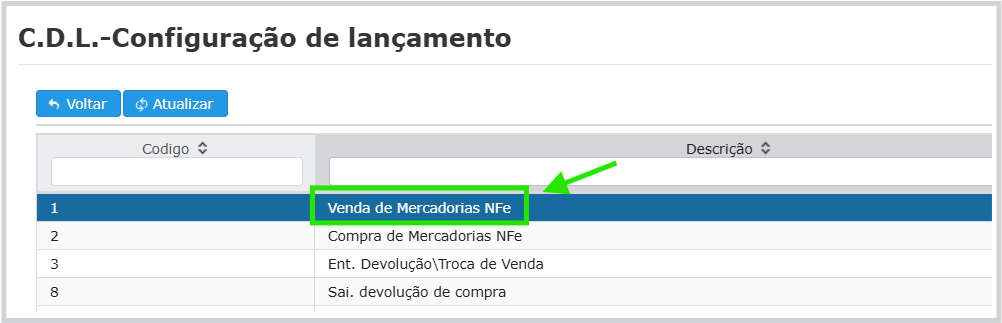
Utilize o botão Venda ou clique no botão Outros e selecione a opção Venda de Mercadoria NFe.

Ao clicar n botão Outros serão apresentadas outras opções. Utilize a opção de CDL (Configuração de Lançamento) Venda de Mercadorias NFe.
Venda
Ao clicar na opção Venda de mercadorias será aberta a tela para inserir os dados da venda
A venda possui três etapas
- Cabeçalho - Onde são inseridos dados como: Nome do cliente, Forma de pagamento, vendedor
- Itens - Onde serão inseridos os itens da venda
- Observações da nota - Campo opcional
- Finalizadoras - Onde é finalizada a venda podendo inserir os métodos de pagamento usados na venda
1 - Cabeçalho
Permite inserir os campos relacionados ao cabeçalho da nota.
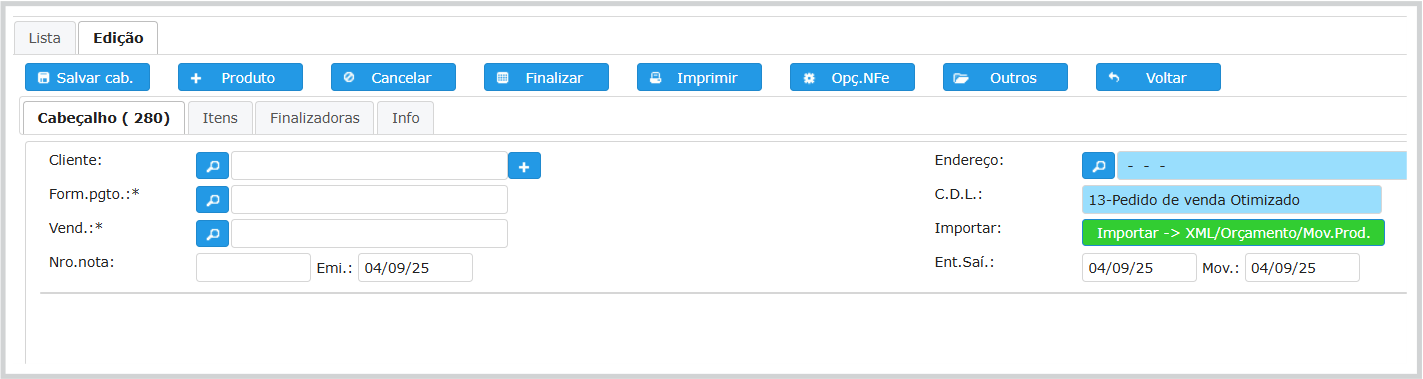
Cliente
Permite inserir o nome do cliente que deve ser previamente cadastrado
Você pode utilizar o botão (+) para criar o cadastro de um cliente ou acessar no menu principal a opção de cadastro de cliente. Veja mais no link cadastro de cliente.
Com o cadastro do cliente pronto basta digitar o nome e o sistema irá efetuar a busca.
Form. pgto
Forma de pagamento da venda
A forma de pagamento também deve ser previamente cadastrada. Consulte o link a seguir para maiores informações sobre formas de pagamento:
Vend.
Indica o vendedor que está efetuando a venda.
Campos automáticos
Os campos a seguir são gerados automaticamente, não sendo necessário qualquer edição ou preenchimento
- Nro.nota
- Endereço
- CDL
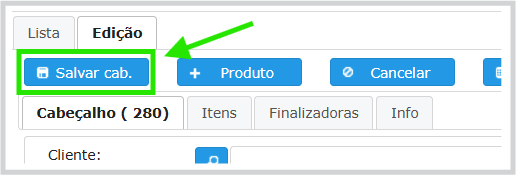
Clique no botão Salvar cab. para salvar as informações do cabeçalho. Qualquer alteração feita no cabeçalho será necessário efetuar esse processo.
2 - Itens
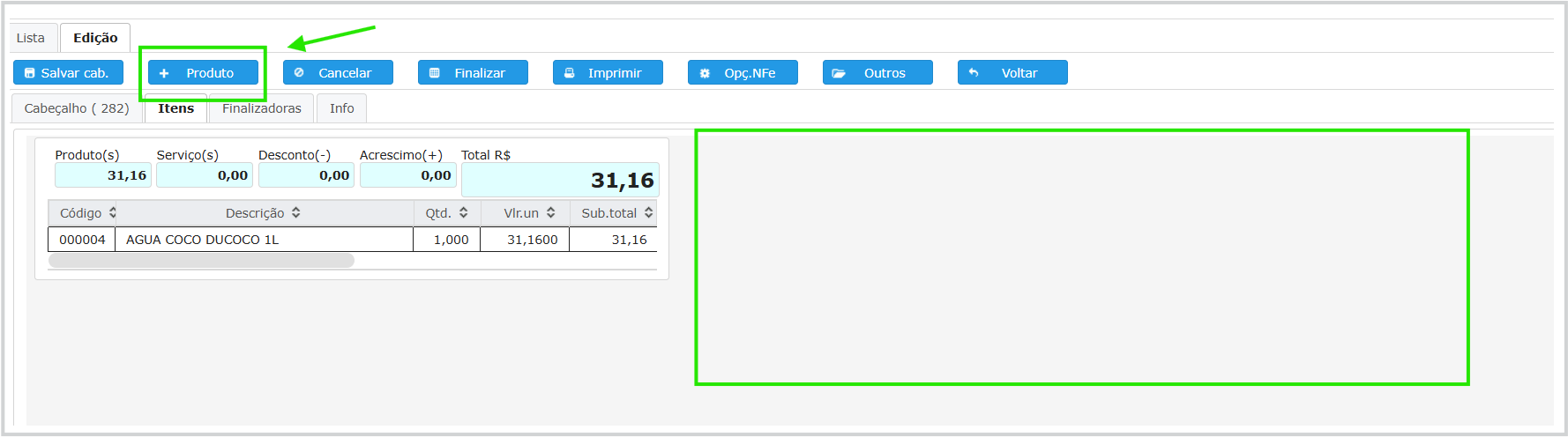
Para adicionar os itens da venda clique no botão + Produto
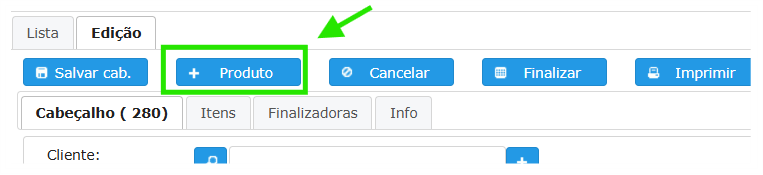
Ao clicar em + Produto será permitido adicionar um novo produto.
Para adicionar um produto podem ser utilizas as seguintes opções
- Descrição (Padrão) - Digite a descrição do produto
- Código interno - O código interno do produto, gerado pelo sistema
- Código de barras - Se tiver um leitor você pode utilizar o código de barras do produto
- Código do fornecedor - É o código original do fornecedor
Utilize o campo Pesquisar por para alterar a opção de pesquisa do produto
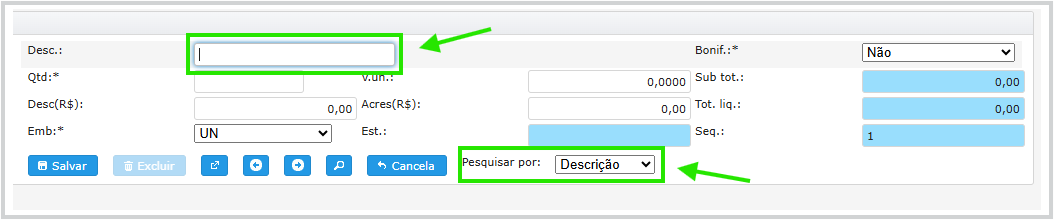
Após adicionar o produto preencha os campos a seguir conforme necessário
- Bonif (Bonificação) - Indica se um produto é uma bonificação ou não
- Qtd - Quantidade do produto que está sendo vendida
- V.un (Valor unitário) - É o valor do produto, pode ser alterado manualmente ou bloqueado para não permitir essa opção
- Desc - Valor ou percentual de desconto
- Acres - Valor de acréscimo de um produto (se aplicável)
- Emb.* - Unidade do produto
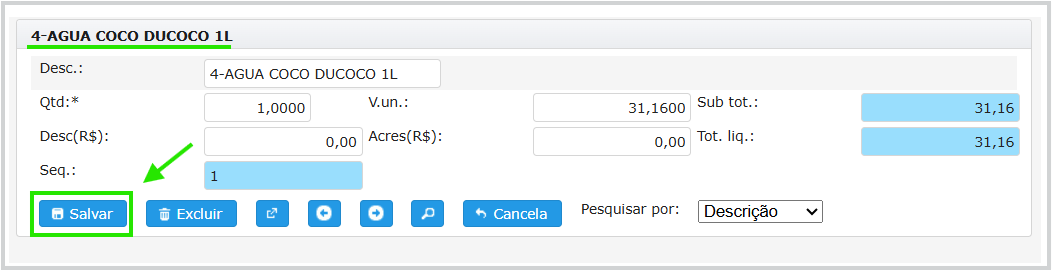
Para adicionar o produto clique no botão Salvar logo abaixo ou utilize a tecla enter no teclado.
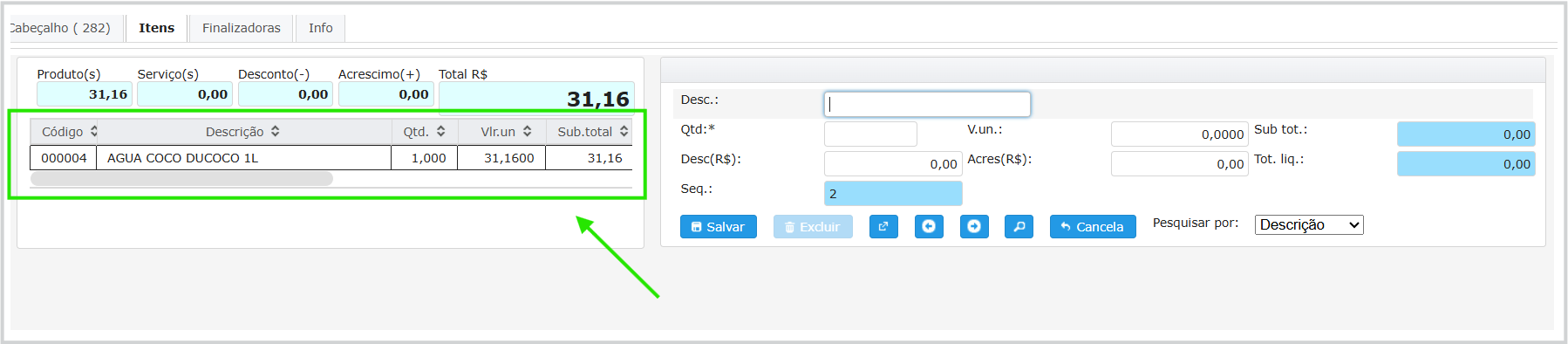
Após clicar no botão salvar o produto deve aparecer do lado esquerdo do painel conforme imagem abaixo.
Para adicionar mais produtos basta repetir os passos.
Alterar configurações de inserção de dados
É possível alterar como os dados são inseridos
Utilize os o botão indicado abaixo para alterar as configurações do painel de inserção de produto
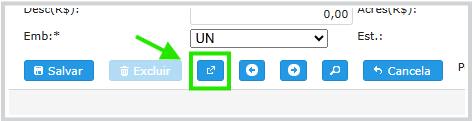
As opções disponíveis são:
- Digitar valor unit. - Se marcado permite a edição do valor unitário do produto
- Calcular qtd. p/ total
- Digitar I.P.I em valor - Permite editar o valor do IPI se marcado
- Digitar desconto em valor - Se desmarcado permite o desconto em percentual
- Digitar qtd. embalagem - Permite editar quantidade na embalagem
- Edita dados fiscais - Permite editar os dados fiscais do produto
- Pesquisa - Altera a forma com é feita a pesquisa de produto (Descrição, Cód.interno e Cód.barra)
Editar ou excluir um produto adicionado
Para editar ou excluir um produto adicionado basta clicar sobre o nome do produto do lado esquerdo e ele volta para a tela do lado direito, permitindo a edição.
Para excluir o produto da venda clique no botão Excluir .

Importante
Sempre utilize o botão de + Produto para iniciar a inserção dos produto
Pode ocorrer do painel de inserção não ser exibido, para isso basta clicar no botão + Produto que será possível adicionar os produtos
3 - Observações da nota fiscal
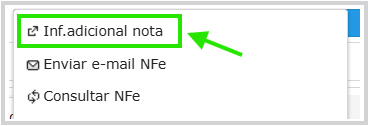
Utilize o botão Opç. NFe para adicionar observações na nota fiscal

Clique na primeira opção Inf. adiconal nota e insira os dados da observação
Essa informações será exibida no rodapé da nota.
4 - Finalizar a venda
A última parte da venda, utilize o botão Finalizar que irá permitir adicionar as finalizadoras da venda.
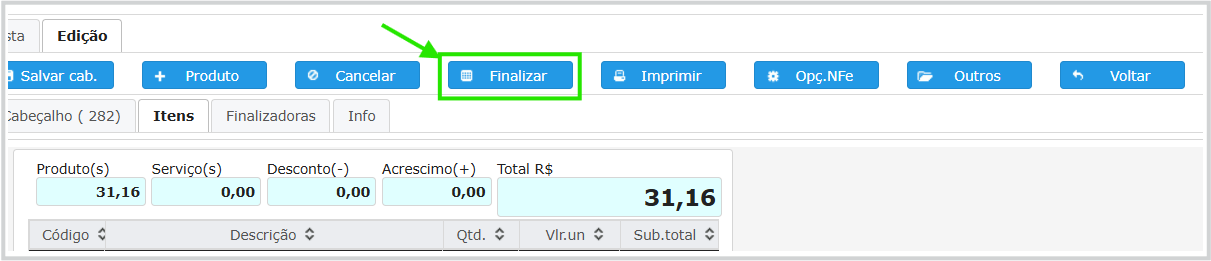
Aqui é onde você irá inserir os dados de pagamento (Finalizadoras). É possível inserir mais de uma finalizadora.
Para inserir mais de uma finalizadora basta colocar o valor de cada uma e clicar no botão Pagar
O painel exibirá os valores que faltam a ser pago.
Quando finalizar todos os valores que em Finaliza .
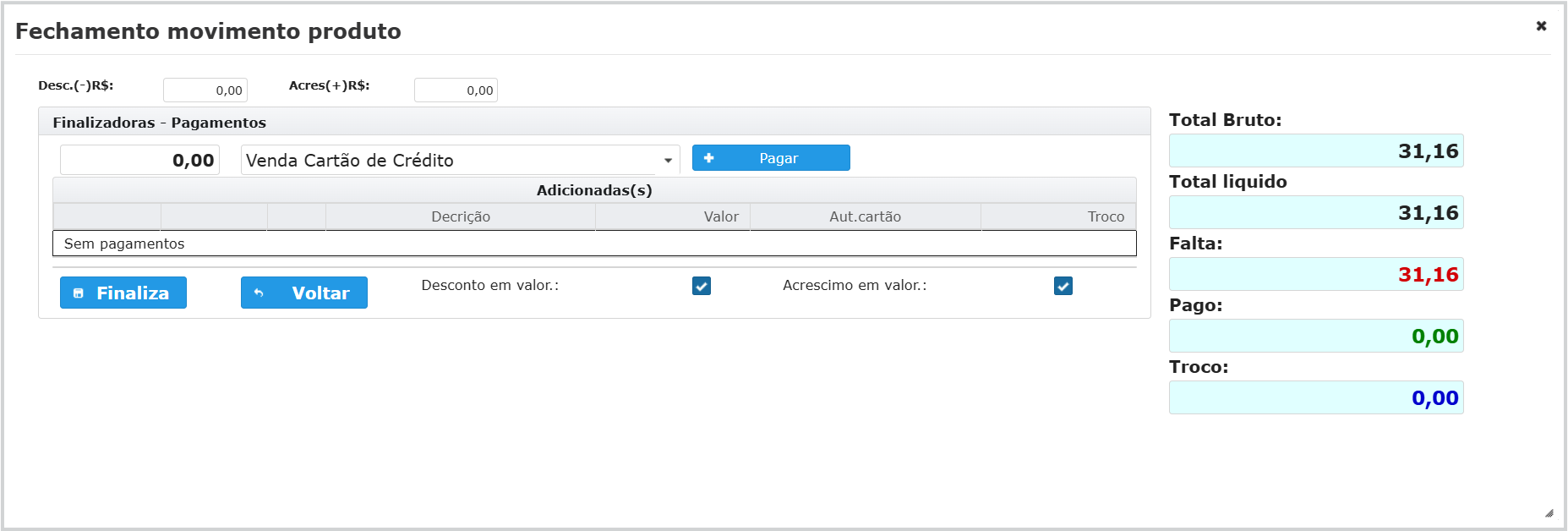
Ao clicar em Finaliza automaticamente a nota será emitida e o estoque será baixado.
Acessar venda ou nota fiscal do cliente
Para acessar uma venda emitida, entre na lista de movimentações e clique sobre a venda que deseja ter acesso.
Menu de impressões
Primeiro você deve acessar uma venda.
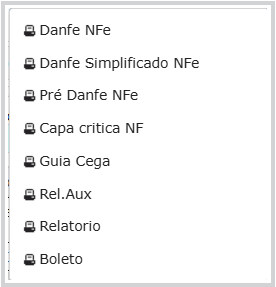
Dentro de uma venda clique no botão Imprimirpara abrir as opções de impressão disponíveis

O menu de impressões permite imprimir:
- Danfe NFe - Imprime a nota fiscal
(Acessível somente após a venda feita e nota emitida) - Danfe Simplificado NFe - Impressão simplificada da nota (Geralmente usada para envio de mercadorias) -
(Acessível somente após a venda feita e nota emitida) - Pré Danfe NFe - Usada antes da emissão da nota e útil para verificar se todas as informações estão corretas
( Essa opção é usada antes de finalizar a venda) - Capa critica NF - Exibe os dados tributários que estão sendo lançados na nota (É usada para conferir se as informações tributárias estão corretas)
( Essa opção pode ser usada antes e depois de finalizar a venda) - Guia Cega - Utilizada para contagem de produtos
- Rel.Aux - Relatórios personalizados (São configuráveis conforme necessidade)
- Relatorio - Imprime um pedido de separação
- Boleto - Quando houver integração com banco pode ser feita por aqui a emissão do boleto
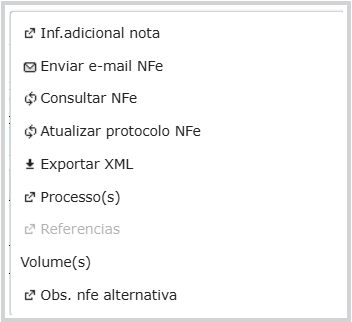
Opções da NFe

- Inf.adicional nota - Permite inserir uma observação no rodapé da nota fiscal
- Enviar e-mail NFe - Permite enviar/reenviar a nota e xml para o e-mail do cliente.
- Observação: É necessário configurar o e-mail previamente. Solicite ao suporte essa configuração.
- Consultar NFe - Consulta o status da nota fiscal
- Atualizar protocolo NFe - Atualiza protocolo da nota fiscal na SEFAZ
- Exportar XML - Permite exportar o arquivo XML da nota fiscal
- Processo(s) -
- Referencias - Campo utilizado apenas quando houver alguma referência a outra nota
- Volume(s) - Mostra os volumes dos produtos na nota fiscal, quando configurado
- Obs. nfe alternativa - Adiciona observações alternativas na nota, essas observações não são exibidas no rodapé
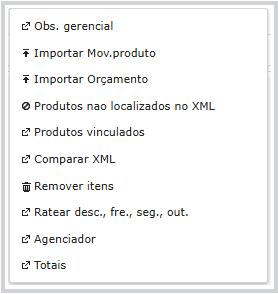
Outras opções

Permite efetuar algumas opções adicionais na venda
- Obs. gerencial - Observação que fica disponível apenas gerencialmente, não é exibida na nota fiscal -
(Disponível somente durante a edição da venda) - Importar Mov.produto - Permite importar um movimento de produto direto para a venda -
(Disponível somente durante a edição da venda) - Importar Orçamento - Permite importar um orçamento para efetuar a venda
(Disponível somente durante a edição da venda) - Produtos não localizados no XML
- Produtos vinculados
- Comparar XML
- Remover itens - Remove todos os produto da venda
- Ratear desc., fre., seg., out.
- Agenciador
- Totais - Exibe os totais da venda
Cancelar nota fiscal

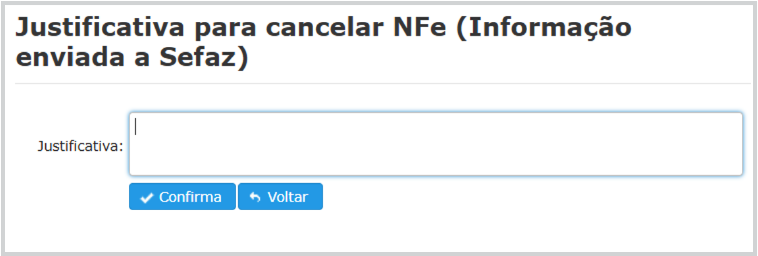
Para cancelar um nota fiscal clique no botão Canc.NFe .
Será solicitado a justificativa para o cancelamento. Informe o motivo do cancelamento, lembrando que essa informações será enviada para a SEFAZ então sempre utilize informações corretas.
Clique em confirmar para finalizar o cancelamento.
Erros de nota fiscal
Qualquer erro no momento da emissão da nota fiscal deve ser investigado.
O sistema sempre exibirá uma mensagem informando o erro da nota.
Alguns erros são comuns:
- Informações incorretas no cadastro do cliente
- Inscrição estadual inativa
- Informações de tributação do produto incorretas
Solicite ajuda ao nosso suporte sempre que não conseguir resolver o erro
Reenviar nota fiscal para autorização
Sempre que ocorrer um erro na nota será necessário enviá-la novamente para autorização
Importante: Não inicie uma nova venda, faça a correção dos dados e reenvie a mesma nota.
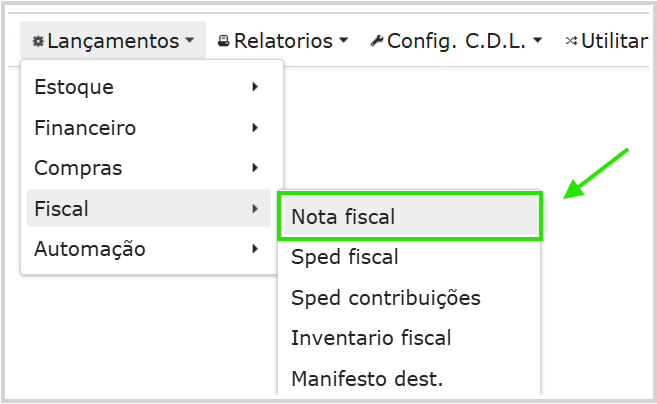
Após corrigir os dados, acesse no menu principal a opção Lançamentos > Fiscal > Nota fiscal
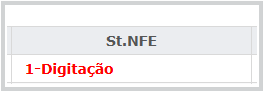
As notas que por algum motivo não tiverem sido autorizadas apresentarão o status Digitação
Importante: Uma nota não pode ficar com o status Digitação e sempre deve ser investigado qual o motivo do erro.
Clique sobre a nota que deseja reenviar e utilize o botão Finalizar para reenviar a nota ao SEFAZ.

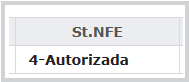
Ao final do processo a nota deve aparecer com o status Autorizada
Sair da venda atual
Para sair da venda e retornar para a lista de movimentações utilize o botão Voltar .
