Cadastro de Forma de Pagamento
Visão Geral
Neste artigo, você aprenderá a:
- Listar as formas de pagamento cadastradas
- Cadastrar novas formas de pagamento
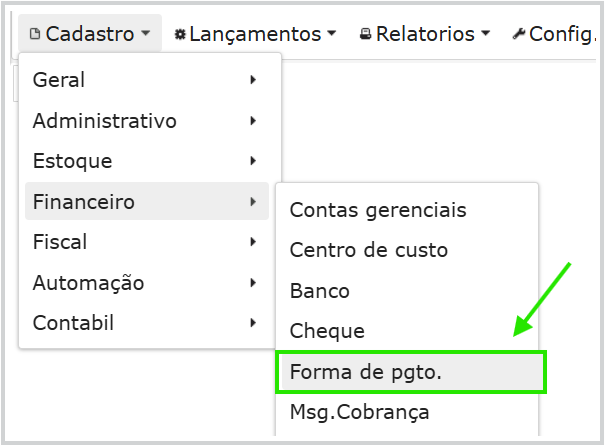
No menu principal, navegue até Cadastro > Financeiro > Forma de pgto. para acessar a lista, além disso você também tem acesso às opções para gerenciamento: Novo, Pesquisar e botões de navegação.
Botões disponíveis:
- Novo — iniciar novo cadastro
- Pesquisar — pesquisa uma forma de pagamento
- Botões de navegação - Permitem navegar entre as páginas da lista de formas de pagamento

Como Cadastrar uma Nova Forma de Pagamento
Para cadastrar uma forma de pagamento existem duas maneiras.
- Clicar no botão
Novoe iniciar um cadastro manualmente - Copiar uma forma de pagamento já existente e que possua o mesmo padrão da nova que deseja criar.
1 - Criar forma de pagamento manualmente
Clique no botão Novo para iniciar o cadastro
Insira a descrição e selecione o tipo da forma de pagamento

Ao selecionar uma forma de pagamento a prazo você deverá inserir conforme solicitado a Quantidade de parcelas e o Intervalo.
-
Para o tipo Prazo fixo - Insira a quantidade de parcelas e o prazo entre as parcelas
-
Para o tipo Prazo customizado - Insira no campo ****Customizado os intervalos entre as parcelas. Separa os intervalos com ponto e vírgula
(;), conforme imagem:
Após inserir os dados clique em Salvar para finalizar o cadastro.
2 - Copiar forma de pagamento
Clique sobre a forma de pagamento existente que deseja copiar. Utilize o botão Copiar para efetuar a cópia.
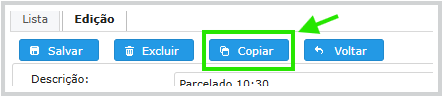
No popup que for aberto clique em Confirmar.
A lista de formas de pagamento será exibe e também uma mensagem mostrando qual o código da nova forma criada. A nova forma criada irá para o final da lista e se já tiverem cadastradas várias formas de pagamento pode ser que seja necessário navegar para a próxima página da lista usando os botões de navegação da lista.
Clique na nova forma de pagamento criada e faça as edições necessárias
Vincular finalizadora à forma de pagamento
Você pode vincular uma finalizadora a uma forma de pagamento.
Clique no botão de lupa para selecionar a finalizadora que deseja.
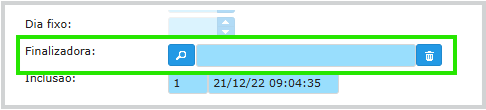
Observação: Esse campo é opcional
Editar forma de pagamento
Para editar a forma de pagamento criada Clique sobre ela e preencha os dados que desejar. Após preencher os dados clique no botão Salvar para salvar as alterações.
Pronto! Agora você já sabe como cadastrar e editar formas de pagamento no sistema.