Cadastro de produtos
Visão Geral
Neste artigo, você aprenderá a:
- Cadastrar e editar produtos
- Utilizar a classificação mercadológica
- Preencher dados tributários
- Consultar histórico de movimentação
- Gerenciar produtos com número de série
Acesso ao Cadastro
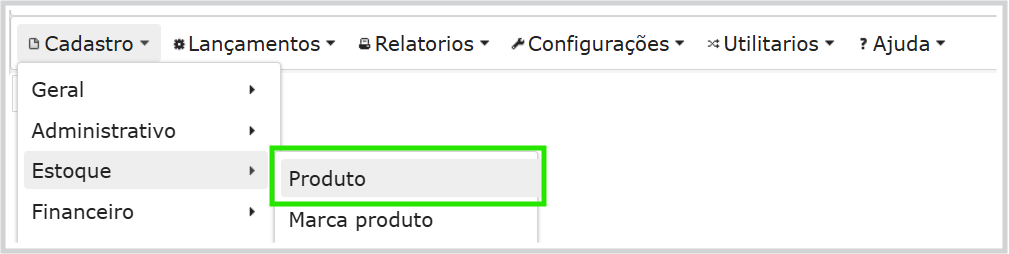
No menu principal, navegue até Cadastro > Estoque > Produto para acessar a lista de produtos, além disso você também terpa acesso às opções para gerenciamento: Novo, Pesquisa, Filtro e Restaurar.
Botões disponíveis:
- Novo — iniciar cadastro de produto
- Pesquisa — busca rápida
- Filtro — pesquisa avançada
- Restaurar — limpa filtros ou buscas

Como Cadastrar um Novo Produto
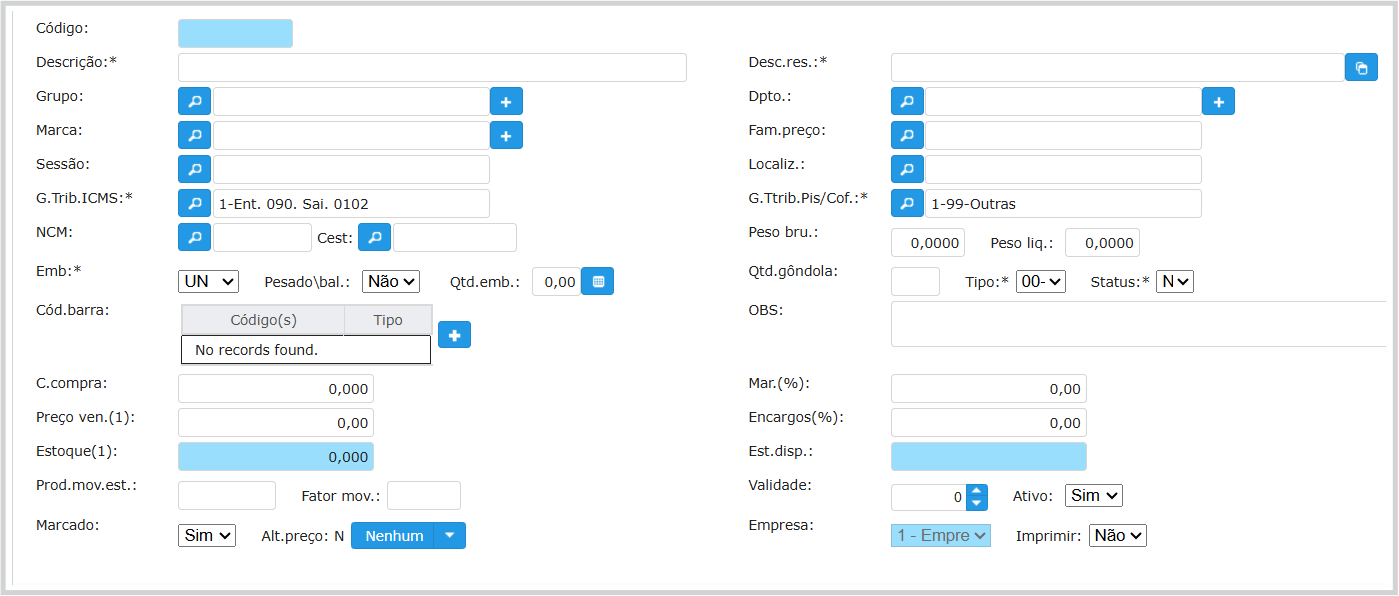
Clique em Novo para iniciar o cadastro. Há campos obrigatórios (*) e opcionais, mas quanto mais completo o cadastro, melhor o controle do seu estoque
Campos principais
1.Código
Gerado automaticamente e não editável.
2.Descrição
Nome do produto — usado na nota fiscal. Sugerimos aplicar padrão visual (ex: CAIXA ALTA ou apenas a primeira letra maiúscula) para melhorar a legibilidade..
3.Descrição resumida
Utilizada em cupom fiscal. Você pode preencher automaticamente com os dados da Descrição, usando o botão Copiar.

Classificação mercadológica
Organize produtos por Grupo, Departamento e Marca — todos campos opcionais, mas que promovem melhor organização.
- Grupo: está vinculado a um departamento.
- Pesquise digitando o nome ou crie um novo usando o botão (+).
- Ao criar, indique o departamento correspondente e clique em Salvar.
- Departamento e Marca: seguem a mesma lógica.
- Para editar qualquer um desses, utilize os menus:
Cadastro>Estoque>Grupo produtoCadastro>Estoque>Dep. ProdutoCadastro>Estoque>Marca Produto

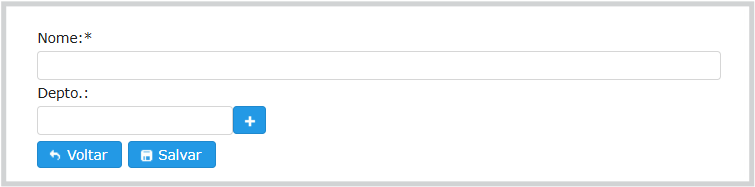
Ao vincular um grupo a um departamento sempre que você usar esse grupo automaticamente o departamento já será inserido.
Localização Física
Use os campos Sessão e Localização para indicar onde o produto está armazenado na empresa.

Tributação e NCM
Grade tributária (ICMS e PIS/COFINS): preencha com atenção. Para empresas do Simples Nacional e MEI, há grades pré-configuradas. Em caso de divergência, pesquise ou entre em contato com o suporte.

NCM (Nomenclatura Comum do Mercosul): campo obrigatório, utilizado em notas. Se tiver dúvidas, consulte seu contador ou utilize a lupa para pesquisa.


CEST: informe Código Especificador da Substituição Tributária, se aplicável. Para auxílio, contate nosso suporte.
Peso e Embalage
- Peso bruto e Peso líquido: insira conforme seu produto.
- Embalagem: selecione dentre as opções disponíveis ou adicione uma nova em
Cadastro>Estoque>Unidade produto. Acesse o link para mais informações.
Quantidade na Gôndola
Utilize o campo Qtd.gôndola para informar quantos itens do produto são mantidos na gôndola de vendas.
Tipo
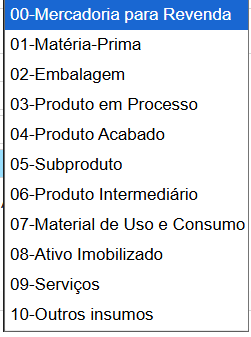
Selecione o tipo de produto que será cadastrado. O padrão é a opção 00-Mercadoria para revenda.
Status
Esse campo informa o status do produto. Por padrão mantenha o campo com onormal . Utilize a opção cancelado apenas em casos específicos.
Código de barras
Informa o código de barras do produto. Clique no botão de (+) para adicionar um novo código de barras.

Se você tiver um leitor de código de barras ele poderá ser usado para inserir o código.
Você também poderá gerar um código manual para produtos que não possuem código de barras. Utilize o botão Gerar .
Para adicionar clique no botão Confirmar.
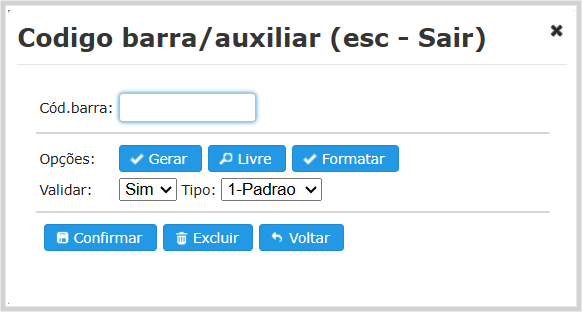
Para excluir um código de barras basta utilizar o botão Excluir.
Observações administrativas (OBS)
Campo livre para anotações internas, visível apenas por usuários do sistema.
Custo de compra do produto (C.compra)
É o custo de compra de um produto. Para um cadastro inicial você pode inserir o custo de compra que já tem conhecimento.
O custo de compra é sempre atualizado no momento da entrada de uma mercadoria.
Margem do produto (Mar. %)
Margem de lucro utilizada no produto.
Utilize esse campo apenas se trabalhar com margem de lucro fixa para o produto.
Ao utilizar esse campo o preço de venda será calculado automaticamente.
Preço de venda (Preço ven.)
É o preço de venda do produto. Ele pode ser inserido manualmente e nesse caso o campo Margem do produto deverá ser mantido como zero.
Encargos
Esse é um campo opcional e deve ser usado somente em casos específicos onde se quer adicionar um percentual de encardo para cada venda que feita do produto.
Estoque
Esse campo apenas exibe o estoque do produto. Ele não pode ser editado por aqui.
Para adicionar ou editar o estoque do produto é preciso usar a Entrada de mercadoria ou o Inventário.
Acesse:
- Entrada de mercadorias link
- Inventário link
Estoque disponível (Est.disp.)
Mostra o estoque disponível para venda de um produto.
Produto movimenta estoque (Prod.mov.est.)
Este campo é utilizado para definir qual produto terá o estoque movimentado quando ocorrer uma venda ou saída do item em questão.
Na prática, ele serve para relacionar produtos que são vendidos em embalagens ou quantidades diferentes, mas que precisam impactar o estoque de um mesmo item-base.
Exemplo prático:
- Você possui uma caixa de cervejas (12 latas) cadastrada com o código 2.
- No entanto, o estoque é controlado em latas unitárias, cadastradas com o código 1.
- Ao vender 1 caixa de cerveja (cód. 2), o sistema não descontará apenas a caixa, mas sim 12 unidades do produto cerveja (cód. 1) no estoque, pois foi informado que o produto da caixa movimenta o estoque do produto unitário.
Dessa forma, o campo garante que o controle de estoque seja fiel à realidade, evitando divergências quando o mesmo produto é comercializado em embalagens diferentes.
Resumindo:
- Preencha este campo com o código do produto que deve ter o estoque atualizado.
- Use quando o produto atual for uma variação ou embalagem de outro item.
- Se o produto movimenta apenas o próprio estoque, não é necessário preencher este campo.
Fator movimento
Este campo indica a quantidade do produto que será movimentada no estoque, de acordo com a relação definida no campo Produto movimenta estoque.
Validade
Usado para inserir a validade do produto em quantidade de dias.
Ativo
Indica se o produto está ativo ou não.
Ao marcar o campo como Não o produto não será exibido para venda.
Marcado
Utilizado quando se o também o sistema PDV.
Quando marco como Não o produto não será diponilizado no PDV.
Empresa
Indica a empresa que o produto está disponível.
Aplicável se existirem mais de uma filial utlizando o sistema.