Cadastro de cliente
Nesse artigo você irá aprender sobre os seguintes temas:
- Como cadastrar um novo cliente ?
- Como editar o cadastro de um cliente ?
Você também aprenderá as diferenças entre os cadastros de pessoa física (CPF) e pessoa jurídica (CNPJ).
Como cadastrar um novo cliente ?
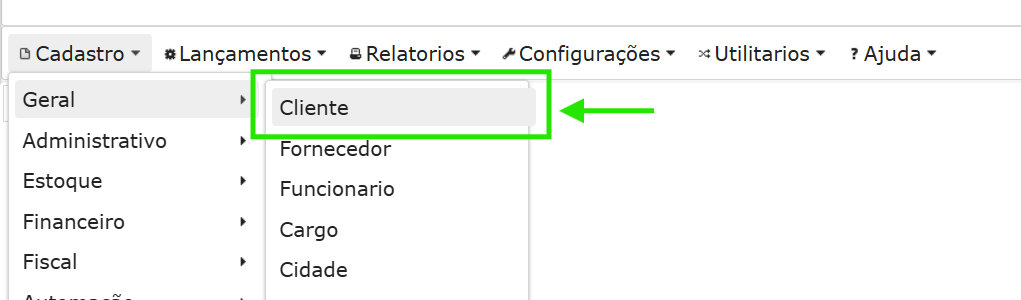
No menu principal clique ou mova o ponteiro do mouse em Cadastro em seguida em Geral e depois clique em Cliente.
Com a tela de cadatros de cliente aberta clique no botão Novo para iniciar um novo cadastro.

Tipo de pessoa
A primeira opção do cadastro que deve ser inserida é o tipo de pessoa. Clique sobre o dropdown em destaque na imagem acima e selecione uma das opções: Física ou Jurídica.
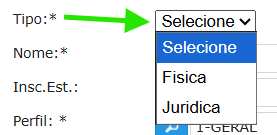
- Para cliente CPF selecione Física;
- Para CNPJ selecione o tipo Jurídica.
Inserindo dados Pessoa física (PF)

Insira os dados necessários para o cadastro de um cliente pessoa física .
Os campos com um asterisco (*) são obrigatórios.
Campos opcionais (Podem ser deixados em branco)
- R.G = O número do RG da pessoa que está sendo cadastrada
- Emissor = Orgão emissor da identidade
- Dt.RG = Data de emissão da identidade
- Dt.Nas. = Data de nascimento
- e-mail = O e-mail é usado para envio do XML e nota fiscal automaticamente (quando configurado)
- Contato = Pode ser usado para inserir um nome de contato alternativo para o cliente
- OBS = Observações adicionais sobre o cliente
Um cadastro completo e bem estruturado melhora o controle e gestão.
Inserindo dados Pessoa Jurídica (PJ)

Insira os dados necessários para o cadastro de uma pessoa Jurídica.
Os campos com um asterisco (*) são obrigatórios.
Busca de dados automática
Para cadastros de pessoa jurídica o sistema possui uma funcionalidade de buscar os dados diretamente na SEFAZ utilizando o CNPJ

Clique no botão de lupa para pesquisar
Verifique sempre se as informações estão corretas.
Campos opcionais (Podem ser deixados em branco)
Tributação
Atenção ao preenchimento do campo tributação
Pessoa física - CPF

O campo tributação, quando se tratar de pessoa física, deve ser mantido a opção **001. Não contribuinte cons. final,** salvo quando o cadastro for de pessoa física produtor rural que poderá ser contribuinte de ICMS.
Pessoa Jurídica - CNPJ
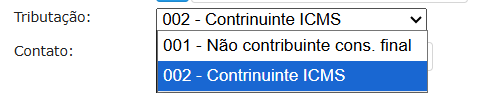
Para cadastro de CMPJ é necessário verificar se é ou não contribuinte de ICMS. Pelo portal da nota fiscal é possível fazer essa verificação. Acesse: https://dfe-portal.svrs.rs.gov.br/NFE/CCC
É importante verificar o número da inscrição estadual do cliente. Ao utilizar a função de buscar dados do CNPJ automaticamente o sistema pode trazer uma I.E. (Inscrição Estadual) inativa, isso irá gerar um erro quando for faturar uma nota fiscal para esse cliente.
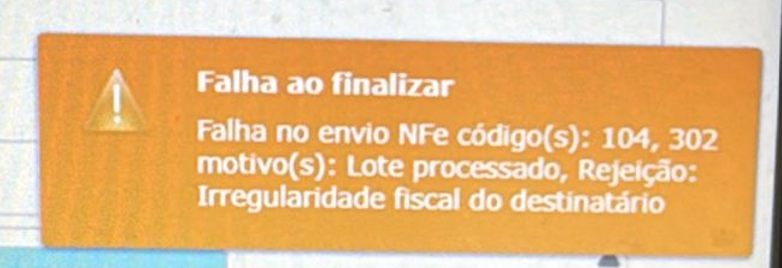
Atenção: Esse erro também poderá ocorrer quando houver alguma irregularidade no CNPJ do cliente. Sempre utilize o site do portal da nota fiscal para fazer essa verificação.
Endereço
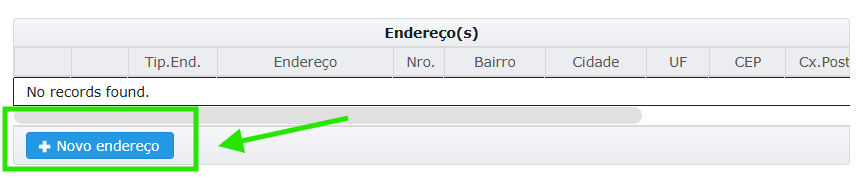
Para inserir o endereço do cliente, clique no botão Novo endereço. Um popup de edição do endereço será aberto.
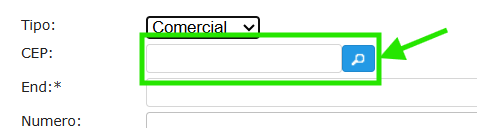
Selecione o tipo de endereço e insira o CEP.
Ao inserir o CEP clique no botão de lupa ao lado para que o sistema busque os dados do endereço.
Confira se os dados estão corretos e clique em Confirmar.
Você pode inserir quantos endereços forem necessários.
Telefone
Para inserir o telefone do cliente, clique no botão Novo telefone.
Insira os dados solicitados e clique em confirmar

Você pode inserir quantos telefones forem necessários.
Erros ao salvar um novo cadastro ou atualizar um cadastro existente
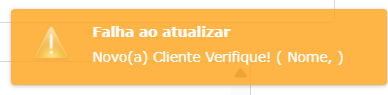
O sistema irá exibir uma mensagem indicando qual foi o erro quando tentar salvar ou atualizar o cadastro.
Geralmente pela mensagem é possível identificar qual o erro e se a informação não for sufiente basta entrar em contato com o nosso time de suporte.